
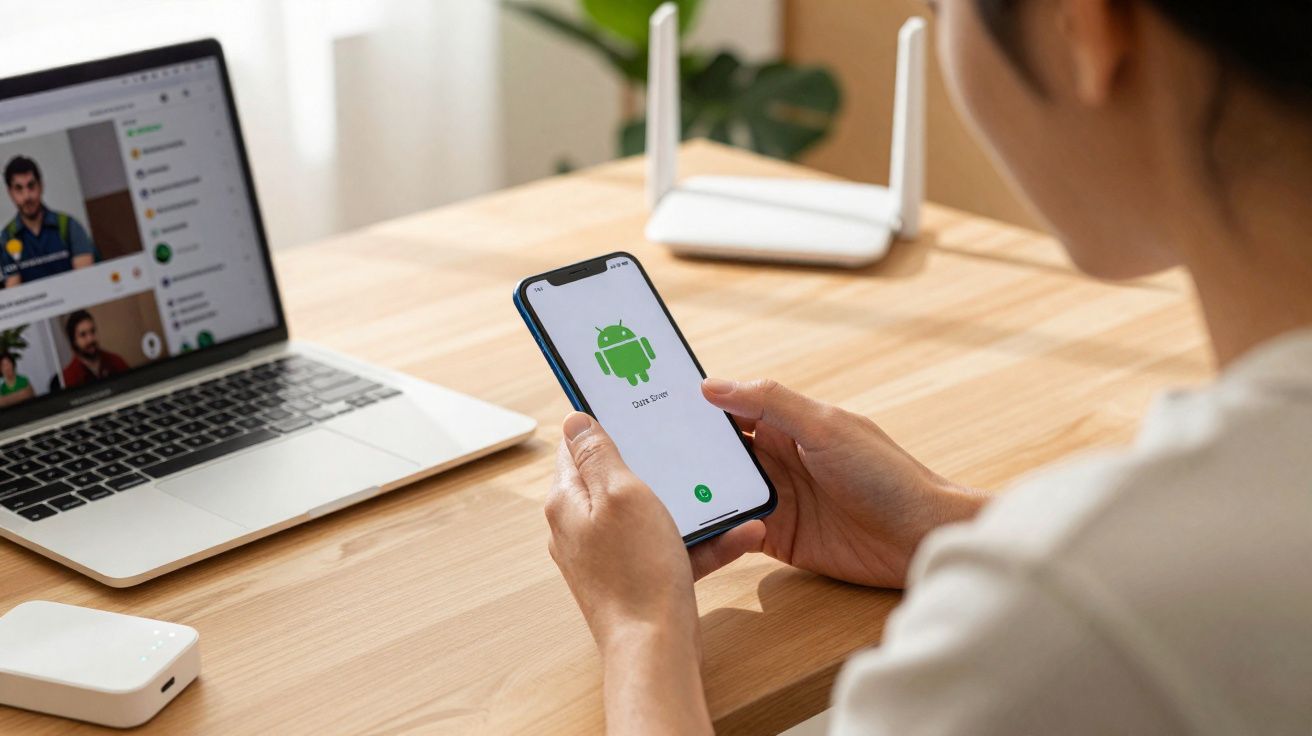
No Android, há um ícone que volta e meia aparece e confunde até quem já tem experiência: um sinal de mais dentro de um círculo, geralmente ao lado das barras de sinal. Quando ele surge, na prática você precisa escolher entre economizar dados ou voltar ao uso “normal” do celular.
O que o “+” no círculo realmente quer dizer no Android
Na maioria dos smartphones Android, esse símbolo indica que o Datensparmodus (modo de economia de dados; em inglês, muitas vezes chamado de “Data Saver”) está ativado. A partir daí, o sistema passa a tentar consumir o mínimo possível de dados móveis: dados em segundo plano são limitados e os apps ficam com acesso mais restrito à rede.
"O círculo com plus significa: seu celular reduz de propósito o consumo de dados - e com isso também algumas funções."
Em muitos aparelhos, o indicador é exatamente esse “+” dentro de um círculo. Em outras marcas, o aviso muda um pouco: em celulares Samsung Galaxy, por exemplo, é comum ver dois setas formando um triângulo, que representam o mesmo modo. No iPhone, existe uma configuração semelhante para economizar dados, mas não aparece um ícone na barra de status - a opção fica visível apenas no menu.
A ideia faz sentido: quem tem um pacote mensal pequeno não quer descobrir, perto do fim do mês, que ficou sem internet móvel. O problema é que o sistema “aperta” bastante - e isso costuma virar dor de cabeça no dia a dia.
Como identificar se o celular entrou no modo de economia
O sinal mais claro é justamente o ícone na barra de status. Dependendo do fabricante, ele pode variar:
| Fabricante / sistema | Símbolo / indicação |
|---|---|
| Muitos Android (ex.: Pixel) | Sinal de “+” dentro de um círculo na barra de status |
| Samsung Galaxy | Geralmente duas setas em formato triangular; às vezes combinado com outros ícones |
| iPhone | Não mostra símbolo; a configuração aparece apenas no menu |
Se as notificações começam a se comportar de um jeito estranho, os apps parecem ficar “recarregando” e aparece um ícone extra no topo da tela, vale ir direto às configurações e conferir.
Por que o Datensparmodus é bom e ruim ao mesmo tempo
O Datensparmodus pode aliviar muito quando a franquia está curta - mas também impõe limitações em pontos que ficam bem evidentes na rotina.
Vantagens: quando o Datensparmodus ajuda de verdade
- Menos consumo de dados: apps usam menos internet em segundo plano e atualizações automáticas ficam mais contidas.
- Franquia dura mais: o volume mensal tem mais chance de chegar até o fim do período de cobrança.
- Mais controle: fica menos provável que streaming em alta resolução ou autoplay infinito de vídeos comece sem você perceber.
- Útil fora do país: com pacotes de roaming limitados, ajuda a evitar gasto extra caro.
Quem, por exemplo, roda muito em áreas com sinal ruim ou tem apenas 3 GB ou 5 GB no plano percebe bem a diferença. Em vez de já cair no meio do mês naquele “modo de emergência” de 64 kbit/s, a navegação móvel tende a continuar minimamente utilizável por mais tempo.
Desvantagens: quando o celular começa a “fazer birra”
O custo é o conforto. Muita gente só se dá conta dias depois de que o modo estava ligado - e aí acha que o celular “está com problema”.
- Imagens em mensageiros só carregam quando você toca nelas.
- Notificações push chegam atrasadas ou simplesmente deixam de chegar.
- Widgets atualizam de forma instável.
- Apps de música e podcast demoram mais para carregar conteúdo.
- Em alguns aparelhos, o hotspot móvel pode nem ativar.
O ponto das notificações é especialmente delicado. Quem depende de mensageiros, apps de banco ou serviços de entrega não quer atraso de minutos - muito menos de horas. Se o modo for ativado sem querer, o comportamento parece falha do sistema; na prática, o aparelho só está obedecendo a regra de economizar dados.
Como ligar e desligar o Datensparmodus (passo a passo)
O caminho exato muda conforme a marca, mas normalmente fica nas configurações de rede.
Em Android “padrão” (ex.: Google Pixel)
- Abra Configurações.
- Toque em Rede e Internet.
- Entre em Datensparmodus.
- Mude o controle para ativar ou desativar.
Em celulares Samsung Galaxy
- Abra Configurações.
- Toque em Conexões.
- Selecione Uso de dados.
- Abra Economia de dados e ative ou desative.
Em iPhones (iOS)
- Abra Ajustes.
- Toque em Celular.
- Selecione o chip/SIM ou eSIM correspondente.
- Em Modo de dados, marque a opção de economia de dados ou desmarque para voltar ao normal.
Se a sua intenção é fazer o “+” no círculo desaparecer, basta desligar o modo. Já quem está no limite da franquia pode manter ativado - mas com uma gestão mais cuidadosa de quais apps podem funcionar livremente mesmo com a economia ligada.
Como permitir que apps importantes passem “livres” no Datensparmodus do Android
O Android costuma permitir excluir apps específicos das restrições. Isso é especialmente útil para serviços em que qualquer atraso incomoda - ou pode ser crítico.
Apps que geralmente valem uma exceção:
- Mensageiros como WhatsApp, Signal ou Telegram
- Apps de e-mail usados para trabalho
- Apps de banco e de autenticação (TAN/2FA)
- Navegação, como Google Maps
- Apps de delivery ou de carsharing
O local exato dessa opção varia por fabricante, mas costuma ficar dentro do próprio menu do Datensparmodus, com nomes como “Permitir sem restrições” (ou algo equivalente). Assim, você libera determinados apps enquanto o restante do sistema continua economizando dados.
Quando o próprio app também tenta economizar dados
Muitos aplicativos populares incluem um modo de economia interno. Quem usa bastante Instagram, TikTok ou Snapchat conhece o efeito: autoplay e vídeos em alta resolução consomem dados muito rapidamente.
Nas configurações do app, é comum encontrar opções como “Usar menos dados móveis”, “Economia de dados” ou “Reduzir qualidade de reprodução”. Ao ativar isso, você reduz o consumo duas vezes: pelo sistema e pela própria aplicação.
Quando vale a pena manter o Datensparmodus ligado
A dúvida principal continua: deixar ativado ou desligar? A resposta depende muito do seu plano e do seu padrão de uso.
O modo combina bem com quem:
- chega com frequência perto do limite da franquia,
- viaja bastante para o exterior,
- tem muitos apps instalados e não consegue acompanhar o tráfego em segundo plano,
- raramente precisa de notificações push com precisão de segundos.
Por outro lado, quem já tem 20, 30 ou até 50 GB por mês tende a perder mais em conveniência do que ganhar em economia mantendo o modo ligado o tempo todo. Nesses casos, um plano mais flexível ou maior pode ser mais vantajoso no longo prazo do que conviver com restrições diárias.
Dados em segundo plano, hotspot e 5G: outros pontos que pesam
Muita gente percebe o Datensparmodus quando tenta ativar o hotspot e não consegue. Em alguns aparelhos, o sistema bloqueia o tethering enquanto a economia está ativa. A lógica é simples: um notebook ou um segundo celular pode consumir a franquia inteira em pouco tempo.
Com 5G, a questão também chama atenção. A velocidade alta facilita puxar grandes volumes sem perceber - uma maratona de séries em Full HD fora de casa ou horas rolando vídeos curtos, por exemplo. A economia de dados pode funcionar como um “cinto de segurança”: a rede continua rápida, mas o tráfego em segundo plano fica mais contido.
E, se a expressão “dados em segundo plano” for confusa: são os dados que um app consome sem estar aberto na tela. Entram aí backups automáticos, sincronização de fotos, atualização de feeds e pré-carregamento de conteúdo. É exatamente esse tipo de atividade que o Datensparmodus costuma cortar primeiro.
No fim, quando o “+” no círculo aparece, a escolha é sempre a mesma: você prefere controle máximo do consumo de dados ou quer que o celular faça tudo imediatamente, sem “freio”? Ao entender o que o símbolo significa, dá para decidir de forma consciente - em vez de encarar um ícone misterioso na barra de status sem saber o motivo.






Comentários
Ainda não há comentários. Seja o primeiro!
Deixar um comentário